
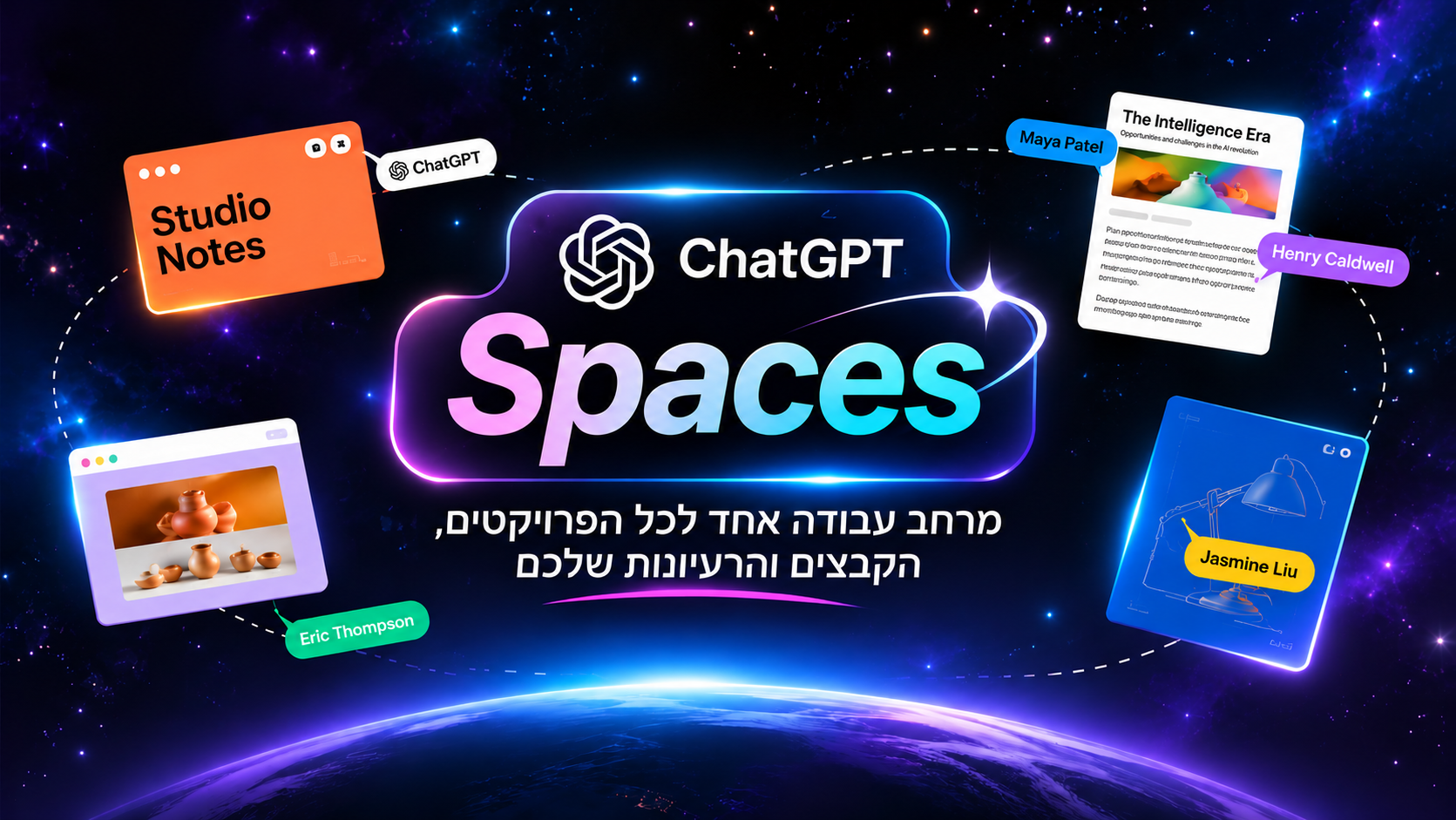
עד היום, רוב מי שעבד עם ChatGPT הכיר את הריקוד המוכר: מבקשים תשובה, מעתיקים אותה ל-Word או ל-Google Docs, שומרים, ואחרי שבוע כבר צריך לבקש הכל מחדש כי המידע התיישן. עכשיו OpenAI עשתה צעד שמשנה את זה. התכונה החדשה שנקראת ChatGPT Space הופכת את ChatGPT ממקום שבו שואלים שאלות, למרחב עבודה אמיתי שבו בונים מסמכים ומצגות - ואפילו גורמים להם להתעדכן לבד.
החדשות הגדולות: עד לאחרונה Space היה זמין רק למנויי הדרגות הגבוהות (Pro, Business ו-Enterprise), אבל OpenAI הודיעה שהתכונה נפתחת לכלל מנויי Plus. זה אומר שהיא כבר בהישג יד של הרבה יותר אנשים - וזו סיבה טובה להכיר אותה לעומק.
מה זה בעצם ChatGPT Space?
Space הוא מרחב עבודה חדש בתוך ChatGPT, שמחליף את תפריט ה-Library הישן והופך לבית של כל הקבצים, המסמכים, המצגות והתמונות שלכם. במקום שיחה חד-פעמית שנעלמת, אתם מקבלים מקום מסודר שבו אפשר לבנות דברים, לשמור אותם, ולחזור אליהם מתי שרוצים.
בלב של Space נמצאת תכונה בשם Pages - מסמכים חיים שאפשר לערוך ידנית או בעזרת ChatGPT. העמודים האלה יכולים להכיל טקסט, תמונות, טבלאות, גרפים וכלים אינטראקטיביים - לא סתם תמונה של גרף, אלא גרף אמיתי שאפשר לערוך. בנוסף, Space מביא גם את ChatGPT Slides - יצירת מצגות בשיחה פשוטה, עם אפשרות לייצא אותן ישר ל-PowerPoint.
היכולת המעניינת ביותר: מסמכים שמתעדכנים לבד
אחת התסכולים הגדולים בשימוש ב-AI לעבודה הוא שהמידע מתיישן מהר. Space פותר את זה בדרך חכמה: אפשר להגדיר שעמוד או מצגת יתעדכנו אוטומטית על בסיס האפליקציות והכלים שחיברתם, כמו Gmail או מקורות מידע אחרים.
במקום לשאול את ChatGPT שוב ושוב את אותה שאלה, אתם פשוט חוזרים לעמוד קיים ורואים מה השתנה. אתם קובעים איזה מידע לעדכן, מאילו אפליקציות מחוברות למשוך אותו, ובאיזו תדירות לבדוק. חשוב להבין: כדי שהעדכון האוטומטי יעבוד, צריך קודם לחבר את השירותים הרלוונטיים ולהגדיר את העדכונים החוזרים. זה לא קורה מעצמו.
איך מתחילים? מדריך צעד אחר צעד
- ודאו שיש לכם גישה. Space זמין למנויי Plus בני 18 ומעלה, לצד מנויי Pro, Business ו-Enterprise. אם אתם משתמשים בגרסה החינמית - התכונה עדיין לא זמינה לכם, ו-OpenAI לא התחייבה מתי (או אם) זה ישתנה.
- פתחו את Space מהתפריט הצדדי. היכנסו ל-ChatGPT, חפשו את האפשרות Space בסרגל הצד. שם תמצאו את העמודים, הקבצים והתמונות שלכם במקום אחד.
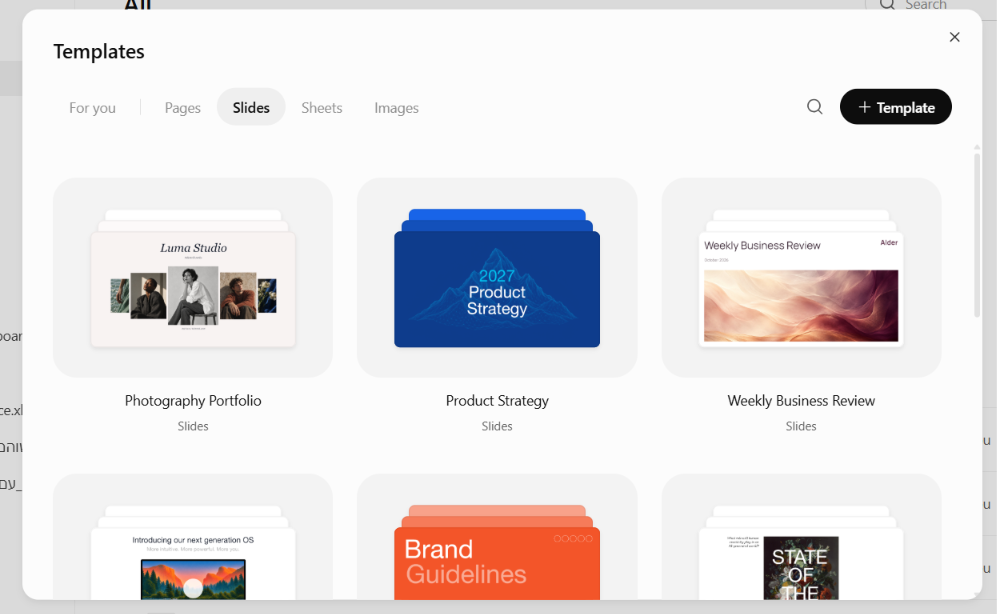
- צרו עמוד ראשון (Page). יש שלוש דרכים: להפוך שיחה קיימת לעמוד, להתחיל מתבנית מוכנה, או פשוט לכתוב ישירות בתוך Space. אתם יכולים לערוך את הטקסט בעצמכם, או לבקש מ-ChatGPT לשכתב, להוסיף גרף או ליצור תוכן אינטראקטיבי.
- הזמינו שותפים. אם אתם עובדים בצוות, אפשר להזמין אנשים נוספים שיש להם גישה ל-Space לבנות על העמוד יחד אתכם. אפשר להשאיר הערות בתוך המסמך ואפילו לתייג את ChatGPT בהערה כדי לבקש ממנו עריכה ספציפית.
- הגדירו עדכון אוטומטי (אם רלוונטי). חברו את האפליקציות שמהן אתם רוצים למשוך מידע, ובקשו מ-ChatGPT לעדכן את העמוד בתדירות שתבחרו.
נקודה חשובה לגבי מכשירים: אפשר ליצור ולערוך עמודים דרך הדפדפן, אפליקציית המחשב וגם ב-iOS ו-Android. העבודה הרצינית נוחה יותר במחשב, אבל הניידות קיימת.
שלוש דוגמאות שימוש פרקטיות (עם פרומפטים מוכנים)
1. לוח תכנון שבועי למשפחה במקום לרדוף אחרי הודעות מבית הספר, פתקים על המקרר ותזכורות מפוזרות, בנו עמוד שמרכז הכל.
"צור עבורי עמוד שנקרא 'לוח שבועי למשפחה'. חלק אותו לימי השבוע, והוסף טבלה עם עמודות: מה היום, פעילויות הילדים, קניות נדרשות ותזכורות חשובות. עצב את זה בצורה ברורה וקריאה."
2. מעקב אחר חיפוש עבודה מי שמחפש עבודה יודע כמה קשה לעקוב אחרי כל המקומות שאליהם פנה. עמוד ב-Space יכול לנהל את זה בשבילכם.
"בנה עמוד למעקב אחר חיפוש עבודה. צור טבלה עם: שם החברה, התפקיד, תאריך ההגשה, סטטוס (ממתין / נדחה / זומנתי לראיון) והערות. הוסף למעלה סיכום קצר של כמה פניות הגשתי השבוע."
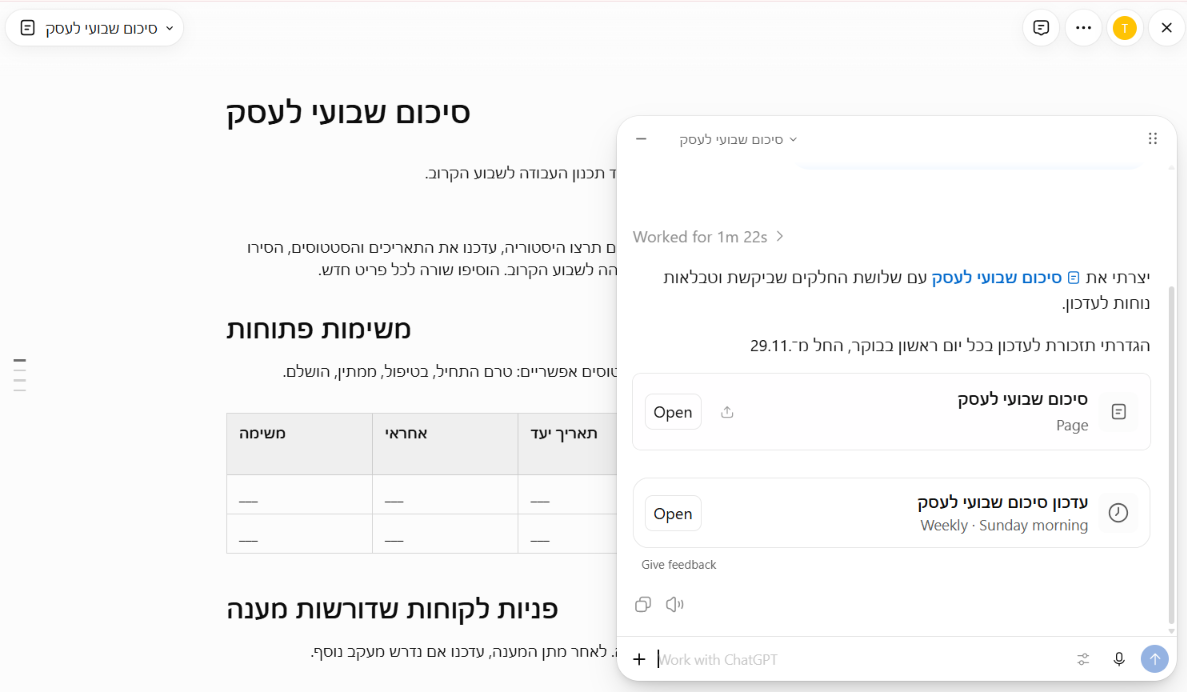
3. סיכום פעילות שבועי לבעל עסק קטן במקום לאסוף נתונים ידנית בכל יום ראשון, תנו ל-Space לבנות עמוד שמתעדכן.
"צור עמוד 'סיכום שבועי לעסק' עם שלושה חלקים: משימות פתוחות, פניות לקוחות שדורשות מענה, ומטלות לשבוע הקרוב. סדר את זה כך שאוכל לעדכן אותו בקלות בכל שבוע."
אם אתם כבר משתמשים בתזמון משימות ב-ChatGPT, כדאי לדעת ש-Space עובד יחד עם תכונת המשימות המתוזמנות - כך שאפשר לשלב בין עמוד חי לבין פעולות שרצות אוטומטית בזמנים שתבחרו.
טיפים לעבודה חכמה ב-Space
- התחילו קטן. בנו עמוד אחד פשוט שמשרת צורך אמיתי שלכם, במקום לנסות להעביר לשם מיד את כל העבודה.
- השתמשו בהערות כדי להדריך את ChatGPT. במקום לכתוב בעצמכם שינוי ארוך, תייגו את ChatGPT בהערה ובקשו ממנו לבצע את העריכה.
- נצלו את הגרפים האינטראקטיביים. מאחר שהם ניתנים לעריכה ולא רק תמונות סטטיות, קל לעדכן נתונים בלי לבנות הכל מחדש.
מה עדיין לא זמין וכדאי לדעת
Space הוא תכונה חדשה שנמצאת בפריסה הדרגתית, ולכן חשוב לנהל ציפיות:
- Slides בפריסה הדרגתית. יצירת המצגות נפרסת בהדרגה לחשבונות הזכאים שיש להם גישה ל-Space, כך שייתכן שהיא תופיע אצלכם מעט מאוחר יותר.
- Sheets (גיליונות) עדיין בדרך. OpenAI ציינה שהתמיכה בגיליונות אלקטרוניים תגיע בהמשך, אך היא לא זמינה כרגע למנויי Plus.
- סוכני Dot. היכולת להיעזר בסוכני AI מתמשכים (Dots) בתוך Space עדיין לא פתוחה למנויי Plus, והיא שמורה כרגע לדרגות גבוהות יותר.
- העדכון האוטומטי דורש הגדרה. אין הבטחה שכל אפליקציה מחוברת תומכת בכל סוג עדכון, ואין קצב רענון אחיד. צריך לחבר את השירותים ולהגדיר את העדכונים בעצמכם.
אבטחת מידע - שווה לשים לב
כשמחברים ל-Space שירותים כמו דואר אלקטרוני או מקורות מידע אישיים, אתם בעצם נותנים ל-ChatGPT גישה לתוכן מהחשבונות האלה. זה נוח מאוד, אבל דורש מחשבה. חברו רק שירותים שאתם באמת צריכים, אל תעלו לעמודים מידע רגיש או סודי במיוחד, ואם אתם עובדים בארגון - בדקו תחילה מול אבטחת המידע מה מותר לחבר ומה לא. ככלל, כדאי להתייחס לכל מסמך שיתופי כאל מידע שעלול להיחשף, ולהתאים את התוכן בהתאם.
לסיכום
ChatGPT Space הוא שינוי אמיתי בדרך שבה אנחנו עובדים עם AI: מעבר ממענה חד-פעמי למרחב עבודה חי שבונה, זוכר ומתעדכן. הפתיחה למנויי Plus הופכת את זה לנגיש לקהל רחב בהרבה - בעלי עסקים קטנים, עובדים, ומי שרוצה פשוט לסדר את החיים. ההמלצה שלנו: בחרו משימה אחת שמעיקה עליכם היום - לוח שבועי, מעקב פרויקט או סיכום קבוע - ובנו לה עמוד ראשון ב-Space. זו הדרך הטובה ביותר להרגיש את ההבדל.
רוצים ללמוד לנצל את ChatGPT וכלי AI נוספים בצורה מעשית, בעברית ובליווי אישי? אנחנו כאן בשבילכם.